CC-Switch 一键导入
ModelPort 可以通过 ccswitch:// 系统协议把 API 密钥和对应分组配置直接导入 CC-Switch,不需要手动填写 Base URL、模型和用量查询脚本。
使用前准备
- 在当前电脑安装 CC-Switch,并确认浏览器可以调用其
ccswitch://协议处理程序。 - 在 ModelPort API 密钥 页面创建密钥并分配分组。
- 确认这是你信任的个人设备,因为导入链接中包含 API 密钥。
一键导入
- 打开 API 密钥。
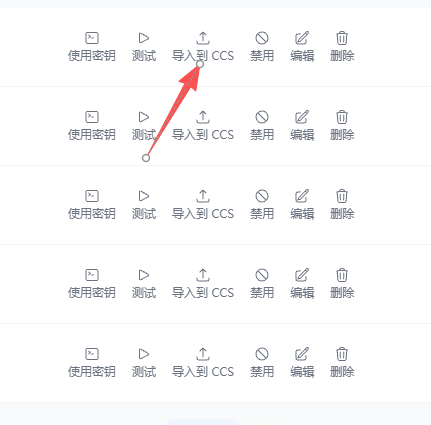
- 找到需要使用的密钥,点击右侧 导入 CC-Switch。
- 浏览器询问是否打开外部应用时,选择允许并打开 CC-Switch。
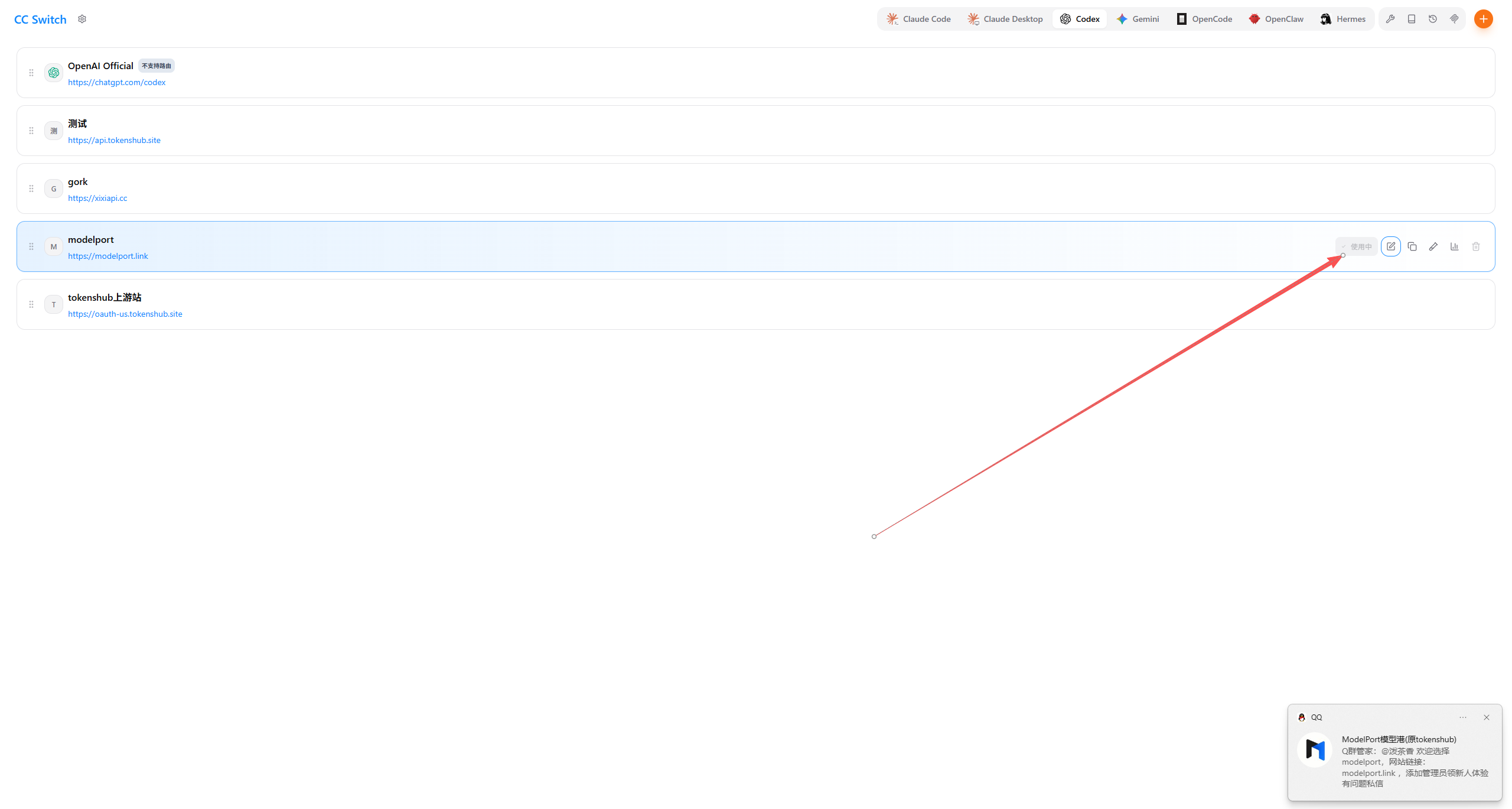
- 在 CC-Switch 中确认服务商名称、客户端类型和接口地址,然后完成导入。
- 切换到新导入的服务商,发起一个简短请求并在 ModelPort 用量记录 中核对。
:::  :::
:::
:::  :::
:::
分组对应方式
ModelPort 会根据密钥所属分组自动选择目标客户端:
| ModelPort 分组 | CC-Switch 目标 |
|---|---|
| Anthropic | Claude Code |
| OpenAI | Codex |
| Gemini | Gemini CLI |
| Grok | Grok Build |
| Antigravity | 导入前选择 Claude Code 或 Gemini CLI |
导入内容还包含 ModelPort 用量查询配置,CC-Switch 默认每 30 分钟自动更新一次用量信息。实际模型和接口路径由当前 ModelPort 版本自动生成,无需手工拼接。
Antigravity 分组
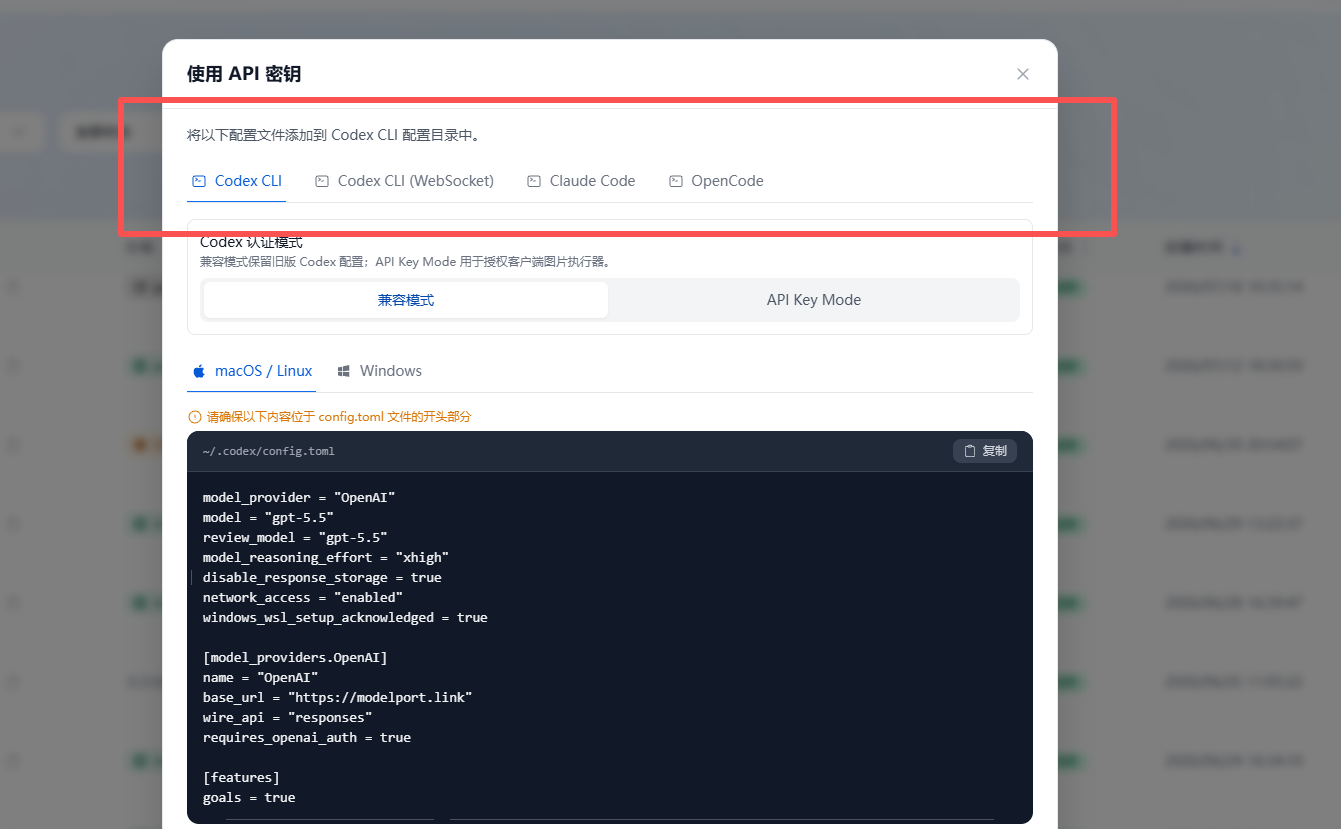
Antigravity 同时支持 Claude Code 和 Gemini CLI。点击“导入 CC-Switch”后,ModelPort 会先显示客户端选择框;选择实际要使用的客户端后再打开 CC-Switch。
:::  :::
:::
没有自动打开 CC-Switch
如果页面提示“CC-Switch 未安装或协议处理程序未注册”:
- 确认 CC-Switch 已安装并至少启动过一次。
- 检查浏览器是否曾禁止该站点打开外部应用。
- 重启 CC-Switch 和浏览器后再次点击导入。
- 仍无法使用时,打开密钥的“使用配置”,按目标客户端手动复制配置。
安全提示
ccswitch:// 导入链接包含完整 API 密钥。不要复制或分享该链接,也不要在公共设备上执行导入。怀疑链接泄露时,应立即撤销原密钥并创建新密钥。