
Codex 接入
ModelPort 会根据 API 密钥绑定的分组生成 Codex 配置。请优先使用控制台生成的内容,不要从其他服务复制配置。
获取配置
- 打开 API 密钥。
- 确认目标密钥已经分配分组。
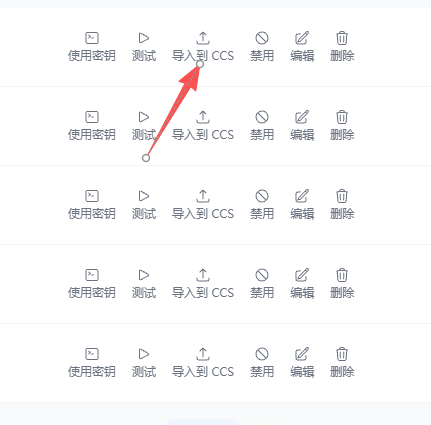
- 点击“使用配置”,选择 Codex CLI;需要 WebSocket 时选择对应的 WebSocket 标签。
- 选择适合当前环境的认证模式并复制配置。
也可以安装 CC-Switch 后,在密钥列表直接点击“导入 CC-Switch”。OpenAI 分组会自动按 Codex 服务商导入,具体步骤见 CC-Switch 一键导入。
:::  :::
:::
手动导入两个配置文件
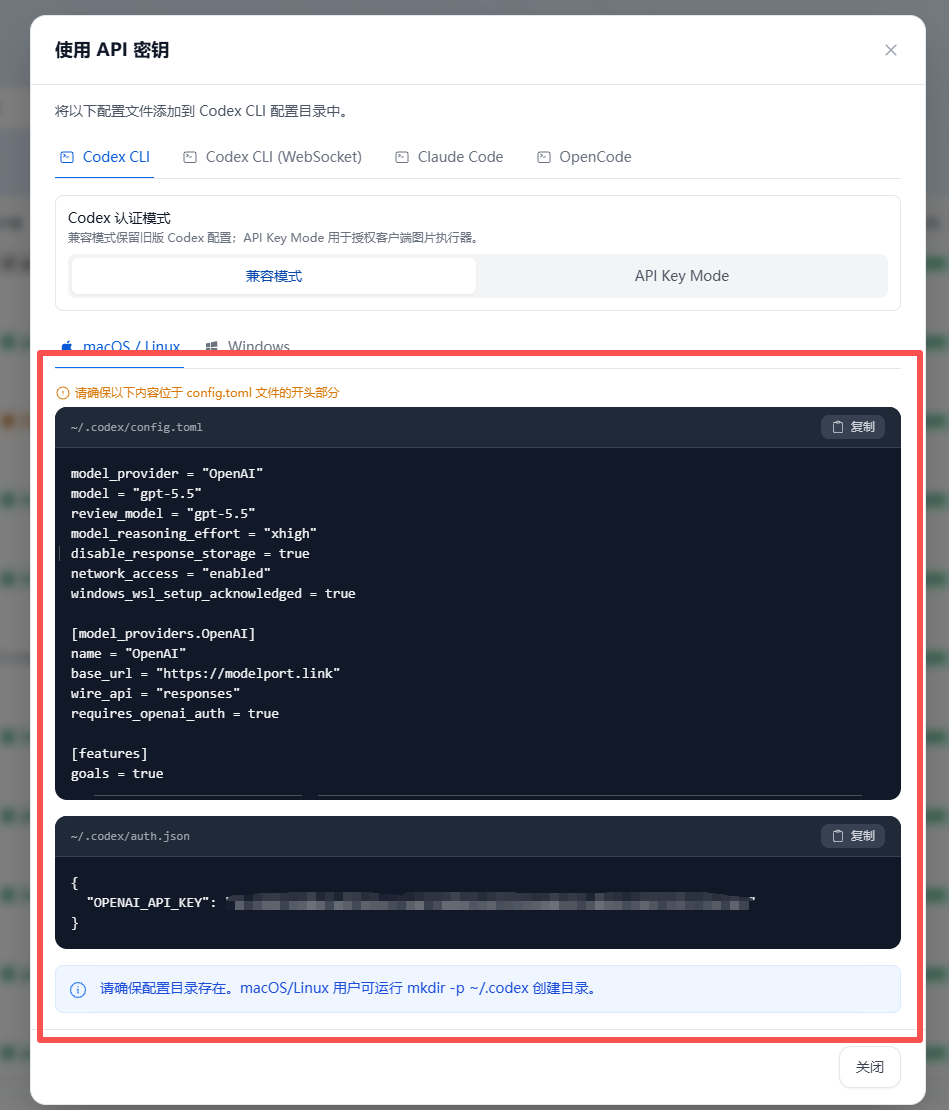
不使用 CC-Switch 时,可以把“使用密钥”弹窗生成的两个文件手动保存到 Codex 配置目录:
| 文件 | 作用 |
|---|---|
config.toml | 配置 ModelPort 服务商、Base URL、模型、协议和功能开关 |
auth.json | 保存 OPENAI_API_KEY 认证信息 |
这两个文件必须分别保存,不能把两段内容合并到同一个文件中。请直接复制 ModelPort 页面针对当前密钥生成的完整内容,不要使用其他用户或其他分组的示例。
1. 打开配置目录
| 系统 | 配置目录 | 两个文件的完整位置 |
|---|---|---|
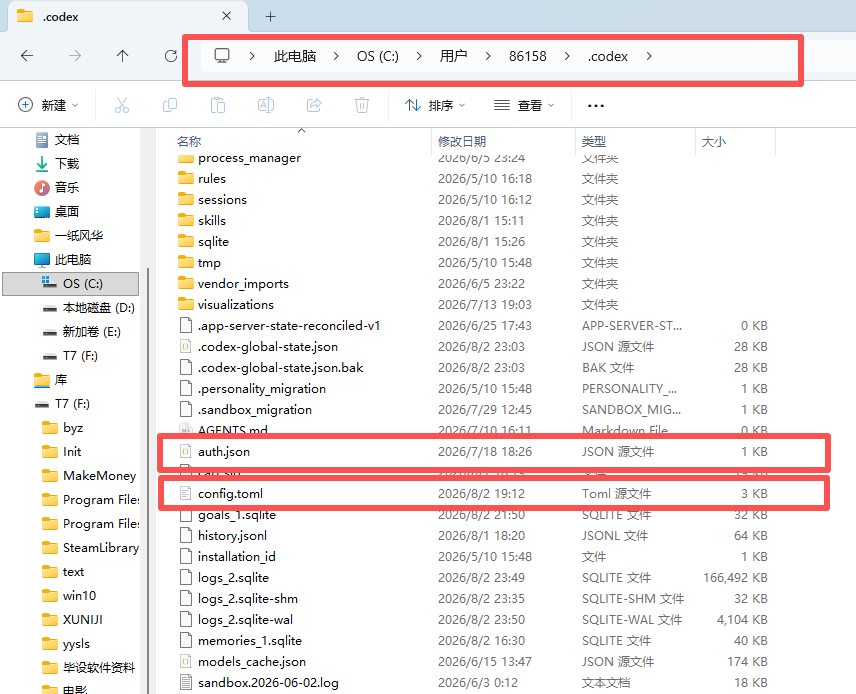
| macOS / Linux | ~/.codex/ | ~/.codex/config.toml、~/.codex/auth.json |
| Windows | %USERPROFILE%\\.codex\\ | %USERPROFILE%\\.codex\\config.toml、%USERPROFILE%\\.codex\\auth.json |
macOS 或 Linux 可先创建目录:
mkdir -p ~/.codexWindows 可按 Win + R,输入 %USERPROFILE%\\.codex 后回车。如果目录不存在,先在用户目录下创建名为 .codex 的文件夹。
2. 备份已有文件
如果目录中已经存在 config.toml 或 auth.json,先复制一份并添加 .bak 后缀,例如 config.toml.bak。已有自定义服务商时,应合并 TOML 配置,而不是直接覆盖整个文件。
auth.json 必须保持为有效 JSON。已有其他认证字段时,只合并页面生成的 OPENAI_API_KEY 字段,不要删除仍在使用的字段。
3. 保存页面生成的内容
- 在 ModelPort API 密钥 页面点击目标密钥的“使用密钥”。
- 选择 Codex CLI 或 Codex CLI (WebSocket),再选择当前操作系统。
- 将标记为
config.toml的内容保存到配置目录中的config.toml。 - 将标记为
auth.json的内容保存到同一目录中的auth.json。 - 两个文件均使用 UTF-8 纯文本格式保存。
Windows 文件扩展名
确认文件名是 config.toml 和 auth.json,而不是 config.toml.txt 或 auth.json.txt。可在文件资源管理器中打开“查看 → 显示 → 文件扩展名”进行检查。
:::  :::
:::
截图待补充:Codex 配置目录
环境变量方式
“使用配置”会显示当前分组要求的环境变量名称和设置命令。某些分组使用 MODELPORT_API_KEY,其他分组可能使用不同名称,应以页面生成结果为准。
环境变量通常只对当前终端会话生效。请从设置变量的同一个终端启动 Codex。
让配置生效
保存两个文件后,完全退出 Codex Desktop 或 CLI,再重新启动并新建任务。认证模式、WebSocket 或图片执行器相关配置变更后,仅在旧会话中重试通常不会重新加载配置。