
Claude Code 接入
获取配置
- 打开 API 密钥。
- 找到已分配分组的密钥,点击“使用配置”。
- 选择 Claude Code。
- 根据操作系统复制终端命令,或复制页面提供的持久配置。
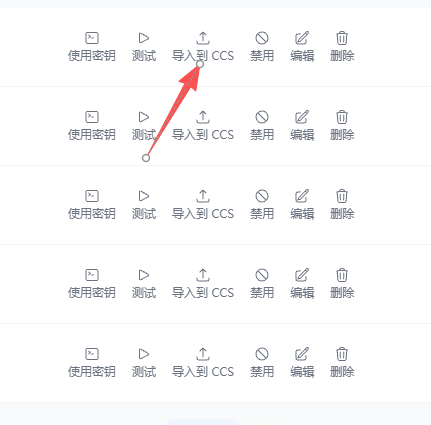
本机使用 CC-Switch 时,也可以从密钥列表点击“导入 CC-Switch”,Anthropic 分组会自动导入为 Claude 服务商。详见 CC-Switch 一键导入。
:::  :::
:::
常见配置会包含服务地址和认证密钥,例如 ANTHROPIC_BASE_URL。实际变量、路径和模型兼容方式由所选分组决定,请不要手动猜测接口路径。
临时配置与持久配置
- 终端中的
export、set或 PowerShell 环境变量只对相应会话生效。 - 持久配置文件可能包含 API 密钥,不应提交到项目仓库。
- 修改配置后,应从同一终端启动 Claude Code,并新建会话验证。
验证接入
让 Claude Code 执行一个简短问答,然后打开 用量记录。请求成功但没有记录时,请确认客户端没有仍在使用旧终端或旧配置文件。
常见错误
- 未分配分组:返回密钥页面,为该密钥选择可用分组。
- 认证失败:重新复制完整密钥,检查首尾是否带空格或引号。
- 连接到官方地址:说明环境变量未被当前进程读取,请完全退出后从已配置的终端重启。
- 模型不可用:重新打开“使用配置”,按当前分组提供的模型配置更新客户端。